Motive & Software Redaktion Stickmaschine Profi · Stand
W6 Sticksoftware für Einsteiger: Anleitung und Überblick
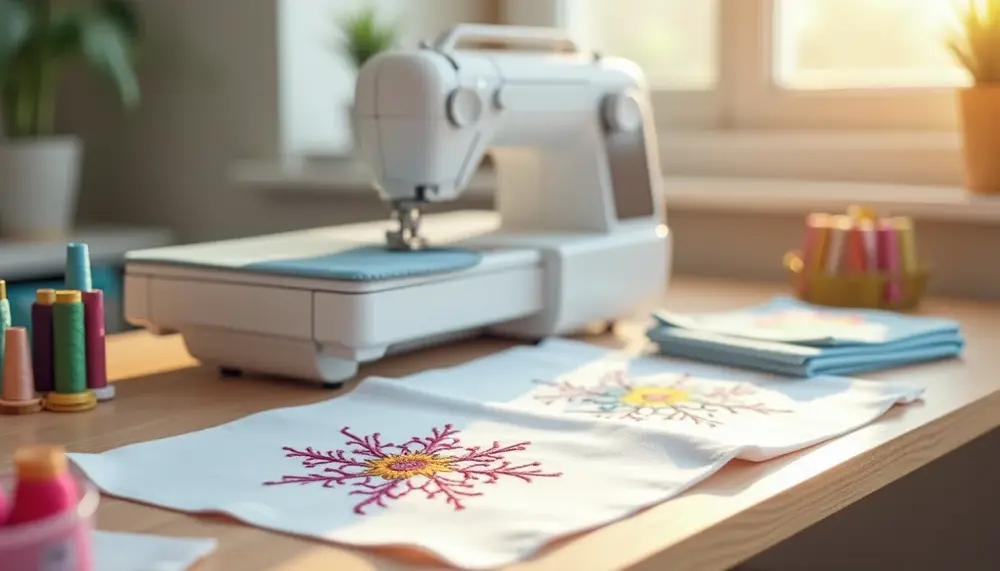
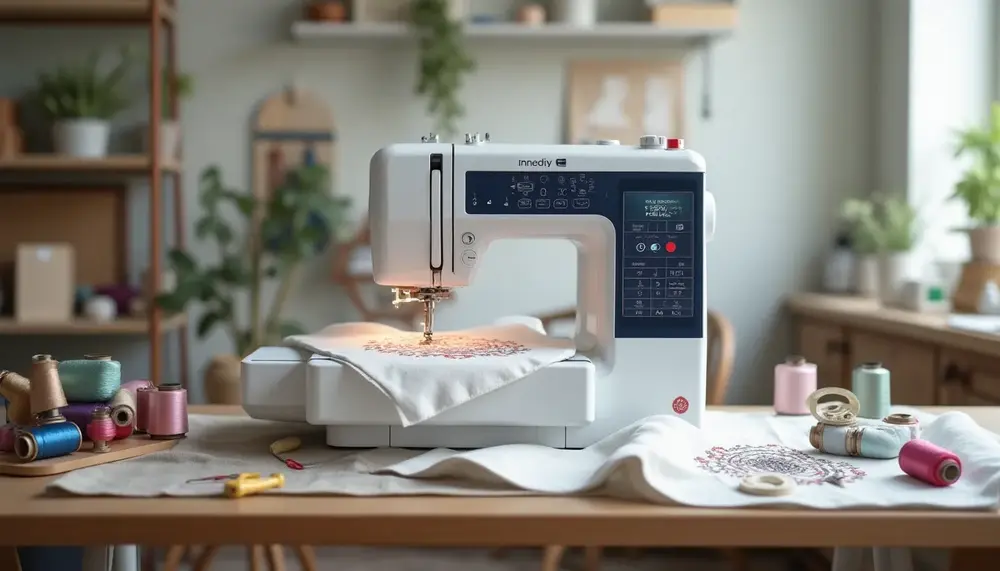
 KI-generiertes Bild. Es zeigt keine reale Aufnahme und kein bestimmtes Gerät. Mehr zu unseren Bildern
Inhalt 9 Abschnitte
W6 ist ein Sticksoftware-Programm für Einsteiger, mit dem du Stickdateien ansehen, anpassen und für die Maschine speichern kannst. Welche Funktionen, Systemvoraussetzungen und Lizenzbedingungen gelten, gibt der Anbieter vor; ohne Beleg nennt diese Seite dazu nichts. Diese Seite ist ein Überblick ohne eigenen Test. Sie zeigt dir, wie du bei Software dieser Art vorgehst: vorbereiten, installieren, erste Datei öffnen, probesticken.
Was Einsteigersoftware leisten soll
Für den Anfang reichen wenige Funktionen. Du solltest Stickdateien öffnen, drehen, skalieren und umfärben können. Eine Vorschau zeigt die Stickreihenfolge, und eine Farbliste verrät, welche Garne du bereitlegen musst. Praktisch sind außerdem Schrift und der Import einfacher Bilder. Eigene Muster aus Bildern zu erzeugen ist deutlich anspruchsvoller als Anpassen, deshalb lohnt es sich, damit erst nach ein paar Übungsmustern zu beginnen.
Vorbereitung: Rechner und Maschine prüfen
- Systemanforderungen beim Anbieter oder im Handbuch lesen und mit deinem Rechner abgleichen.
- Das Dateiformat deiner Maschine notieren, etwa PES bei Brother, JEF bei Janome oder VP3 bei Husqvarna Viking und Pfaff.
- Schauen, wie die Maschine Dateien annimmt: USB-Stick, Kabel oder WLAN.
- Lizenzdaten bereithalten, falls ein Produktschlüssel verlangt wird.
Installation
Lade das Programm nur von der Anbieterseite oder vom mitgelieferten Datenträger. Starte die Setup-Datei, bestätige die Lizenzbedingungen und wähle den Installationsordner. Nach Abschluss kann ein Neustart nötig sein. Beim ersten Start fragt das Programm oft nach dem Produktschlüssel. Tippe ihn genau ab und achte auf verwechselbare Zeichen wie 0 und O.
Die ersten Schritte im Programm
Öffne zuerst ein mitgeliefertes Muster. Sieh dir Aufbau, Farbwechsel und Stichanzahl an. Spiele dann mit Größe und Farben und beobachte, wie sich die Vorschau ändert. Eine Animation des Stickablaufs zeigt dir, in welcher Reihenfolge die Maschine arbeitet und wo viele Sprungstiche entstehen. Das hilft, Fadenwechsel und Schnitte einzuplanen.
Bilder und Farben
Beim Import eines Bildes liefert die Software meist nur eine Näherung. Kontrastreiche Motive mit wenigen Farben funktionieren am besten. Fotos mit Verläufen lassen sich nicht sinnvoll sticken. Die Farbanzeige hilft, Garne zuzuordnen, ersetzt aber keinen Blick auf die Garnkarte, denn Bildschirmfarben weichen von echtem Garn ab. Eine Verbrauchsangabe des Garns ist eine Schätzung.
Vor dem Sticken: Probestick
Ein Muster, das am Bildschirm gut aussieht, muss auf dem Stoff nicht gleich gelingen. Sticke jedes neue Muster zuerst auf einem Reststück des gleichen Stoffs, mit dem Vlies und dem Garn, die du später verwendest. Prüfe, ob sich der Stoff verzieht, Konturen aufeinander passen und der Faden gleichmäßig liegt.
Wenn etwas nicht klappt
- Datei wird nicht erkannt: Format und Dateiname prüfen, Musterhöhe und -breite mit dem Stickfeld abgleichen.
- Schriften wirken unsauber: Mindestgröße beachten, kleine Buchstaben sind schwer zu sticken.
- Programm läuft langsam: Systemanforderungen mit deinem Rechner vergleichen und andere Programme schließen.
Weitere Hilfe findest du im Handbuch oder im Support des Anbieters.
Weiterführende Beiträge
Andere Programme stellen diese Beiträge vor: Janome-Sticksoftware, Sticksoftware-Apps und Bernina-Sticksoftware für Einsteiger. Schriften sind Thema im Beitrag Schriften für Bernina-Sticksoftware.
Häufige Fragen zur W6 Sticksoftware
Für wen ist Einsteiger-Sticksoftware gedacht?
Für alle, die Muster ansehen, anpassen und zur Maschine übertragen wollen, ohne selbst aufwendig zu digitalisieren.
Wo finde ich die Systemvoraussetzungen?
Beim Anbieter und im Handbuch der Software. Sie unterscheiden sich je nach Version.
Kann ich beliebige Bilder in Stickmuster umwandeln?
Nur eingeschränkt. Einfache, kontrastreiche Motive eignen sich, Fotos mit Verläufen nicht. Sticke jedes Muster vorher auf einem Reststück probe.
Welches Dateiformat braucht meine Maschine?
Das steht im Handbuch. Brother und Babylock nutzen PES, Janome JEF, Husqvarna Viking und Pfaff VP3.
Dieser Beitrag wurde mit Unterstützung von KI erstellt. Mehr dazu