Motive & Software Redaktion Stickmaschine Profi · Stand
Bernina Sticksoftware: Einstieg in Ablauf und Dateiformate
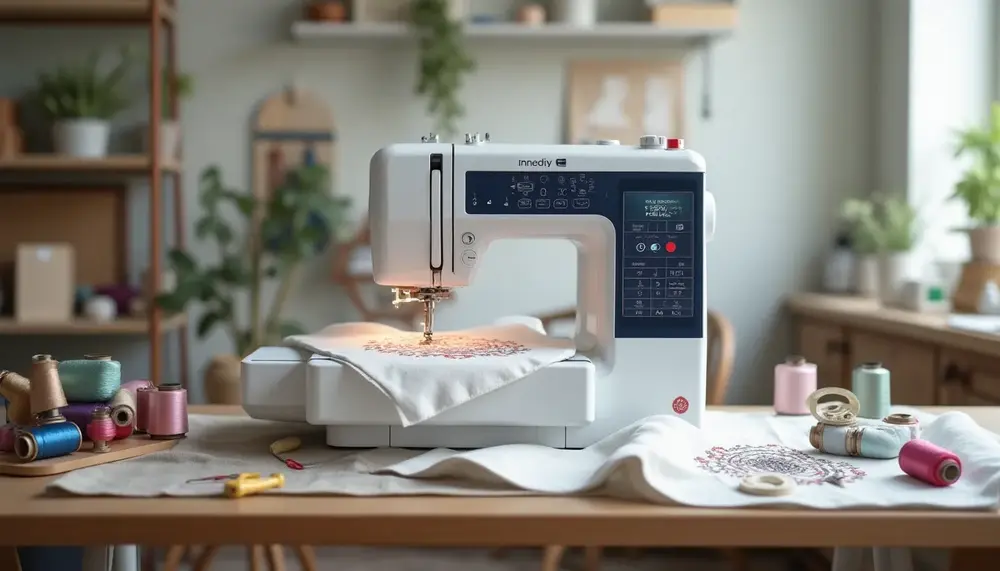
 KI-generiertes Bild. Es zeigt keine reale Aufnahme und kein bestimmtes Gerät. Mehr zu unseren Bildern
Inhalt 9 Abschnitte
Eine Sticksoftware wie die von Bernina dient dazu, Stickdateien zu öffnen, zu verändern und für die Maschine auszugeben. Je nach Ausführung gehört auch das Digitalisieren dazu, also das Umsetzen einer Grafik in Stiche. Diese Anleitung beschreibt den Ablauf für Einsteiger allgemein. Welche Funktionen eine bestimmte Edition hat, welche Systemvoraussetzungen gelten und welche Version aktuell ist, steht beim Hersteller, nicht hier. Das Portal testet die Software nicht selbst.
Vor dem Start: Version und Voraussetzungen klären
Bernina bietet Sticksoftware in mehreren Ausführungen an. Der Funktionsumfang unterscheidet sich je nach Edition. Prüfen Sie vor dem Kauf oder Download auf der Bernina-Website oder beim Fachhändler:
- welche Edition zu Ihrem Vorhaben passt (Motive ansehen und ändern, selbst digitalisieren, Schriften gestalten),
- welche Betriebssysteme und Rechnerausstattung die Software verlangt,
- ob Ihre Stickmaschine das Ausgabeformat liest und wie die Datei übertragen wird, per USB-Stick oder Kabel,
- ob eine Testversion oder Vorführung angeboten wird. Probieren Sie sie in Ruhe selbst aus.
Installation und erster Start
Laden Sie die Installationsdatei nur von der Herstellerseite oder vom Händler. Der Ablauf ist bei den meisten Programmen ähnlich: Installationsdatei starten, Lizenzbedingungen lesen und annehmen, Speicherort wählen, Installation abschließen. Je nach Edition ist eine Registrierung oder ein Lizenzschlüssel nötig. Folgen Sie dabei den Angaben im Handbuch, denn Details ändern sich mit Versionen.
Die Arbeitsoberfläche
Sticksoftware zeigt in der Regel eine Arbeitsfläche mit dem Stickrahmen oder Stickfeld, eine Werkzeugleiste, eine Farbliste mit der Stickreihenfolge und eine Vorschau der Stiche. Machen Sie sich vor dem ersten Projekt mit drei Dingen vertraut: dem Wechsel zwischen Entwurfs- und Stickansicht, der Auswahl des Rahmens, der zur Maschine passt, und der Farbfolge. Das Stickfeld Ihrer Maschine finden Sie im Handbuch. Ein Motiv, das größer als das Feld ist, lässt sich nicht in einem Durchgang sticken.
Ein Motiv öffnen und anpassen
Beim Öffnen einer fertigen Datei erkennt die Software das Format. Bekannte Formate sind PES (Brother), JEF (Janome), DST (Tajima, Industriestandard), EXP (Melco und Bernina) und VP3 (Husqvarna Viking, Pfaff). ART ist das Format der Bernina-Software selbst und enthält mehr Bearbeitungsinformationen als reine Maschinenformate. Wer ein Motiv oft bearbeiten will, sollte es im Programmformat sichern und nur zum Sticken in das Maschinenformat umwandeln.
Typische Anpassungen sind:
- Größe: Skalieren Sie Motive nur in engen Grenzen. Wird ein Motiv stark vergrößert oder verkleinert, ändert sich die Stichdichte, und das Ergebnis wirkt zu locker oder zu dicht. Gute Programme berechnen Stiche beim Skalieren neu, sie sollten aber trotzdem auf einem Reststück probegestickt werden.
- Farben: Zuordnung zu den Garnfarben, die Sie zur Hand haben. Die Reihenfolge bestimmt die Zahl der Farbwechsel.
- Stichart und Dichte: Satin-, Füll- und Laufstich haben unterschiedliche Aufgaben. Unterlagstiche und Zugausgleich beeinflussen, wie sauber Kanten werden.
Eigene Motive und Schriften
Wer eine Grafik oder ein Logo selbst umsetzt, digitalisiert es: Flächen werden Füll- oder Satinstichen zugewiesen, Linien Laufstichen, und die Reihenfolge wird festgelegt. Automatik-Funktionen liefern einen Anfang, für saubere Ergebnisse braucht es meist Nacharbeit. Bei Schriften gilt: Sehr kleine Buchstaben sticken nur dann lesbar, wenn die Schrift dafür gedacht ist. Machen Sie einen Probestich in der geplanten Größe auf dem Zielstoff.
Speichern, Exportieren, Übertragen
Speichern Sie das Projekt im Programmformat und exportieren Sie es danach im Format Ihrer Maschine. Prüfen Sie im Handbuch der Maschine, welche Formate sie liest und wie der Datenträger formatiert sein soll. Legen Sie Dateien mit eindeutigen Namen ab, sonst findet die Maschine sie nicht schnell wieder.
Wenn etwas nicht funktioniert
- Datei wird nicht erkannt: Format und Dateiendung prüfen, Ausgabe im passenden Maschinenformat wiederholen.
- Motiv zu groß: Rahmen und Stickfeld in der Software mit den Angaben der Maschine abgleichen.
- Stiche setzen aus oder Kanten klaffen: Das liegt oft an Einspannung, Vlies, Nadel oder Fadenspannung, nicht an der Datei. Erst dort suchen.
- Programm startet nicht: Version und Voraussetzungen mit der Herstellerangabe abgleichen.
Weiterführende Quellen
Mehr dazu beim Hersteller: die Bernina-Website bietet Produktinformationen und Anleitungen. Designs gibt es bei Anbietern wie Embroidery Designs, Designs by JuJu oder Embroidery Library. Beachten Sie bei jedem Download die Nutzungsbedingungen, vor allem bei gewerblicher Verwendung. Für den Austausch mit anderen Stickenden gibt es Seiten wie PatternReview oder Sewing.org. Angaben aus Foren ersetzen das Handbuch nicht.
Weitere Artikel zum Thema: Schriften für Bernina Sticksoftware, Funktionen der Bernina Sticksoftware ArtLink und Digitalisieren mit Sticksoftware.
Häufige Fragen zur Bernina Sticksoftware
Wo bekomme ich die Software?
Über die Herstellerseite oder einen Bernina-Fachhändler. Laden Sie Installationsdateien nur von dort herunter.
Welche Systemvoraussetzungen gelten?
Das hängt von Edition und Version ab. Die aktuellen Angaben stehen beim Hersteller und im Handbuch der gewählten Version.
Wie bringe ich ein Motiv auf die Stickmaschine?
Das Motiv im Dateiformat Ihrer Maschine exportieren und per USB-Stick oder Kabel übertragen. Welche Formate die Maschine liest, steht im Handbuch.
Warum sollte ich im Programmformat speichern?
Das Programmformat enthält mehr Bearbeitungsinformationen als ein reines Maschinenformat. So lässt sich das Motiv später verändern, ohne dass Stiche umgerechnet werden müssen.
Dieser Beitrag wurde mit Unterstützung von KI erstellt. Mehr dazu